1 简介
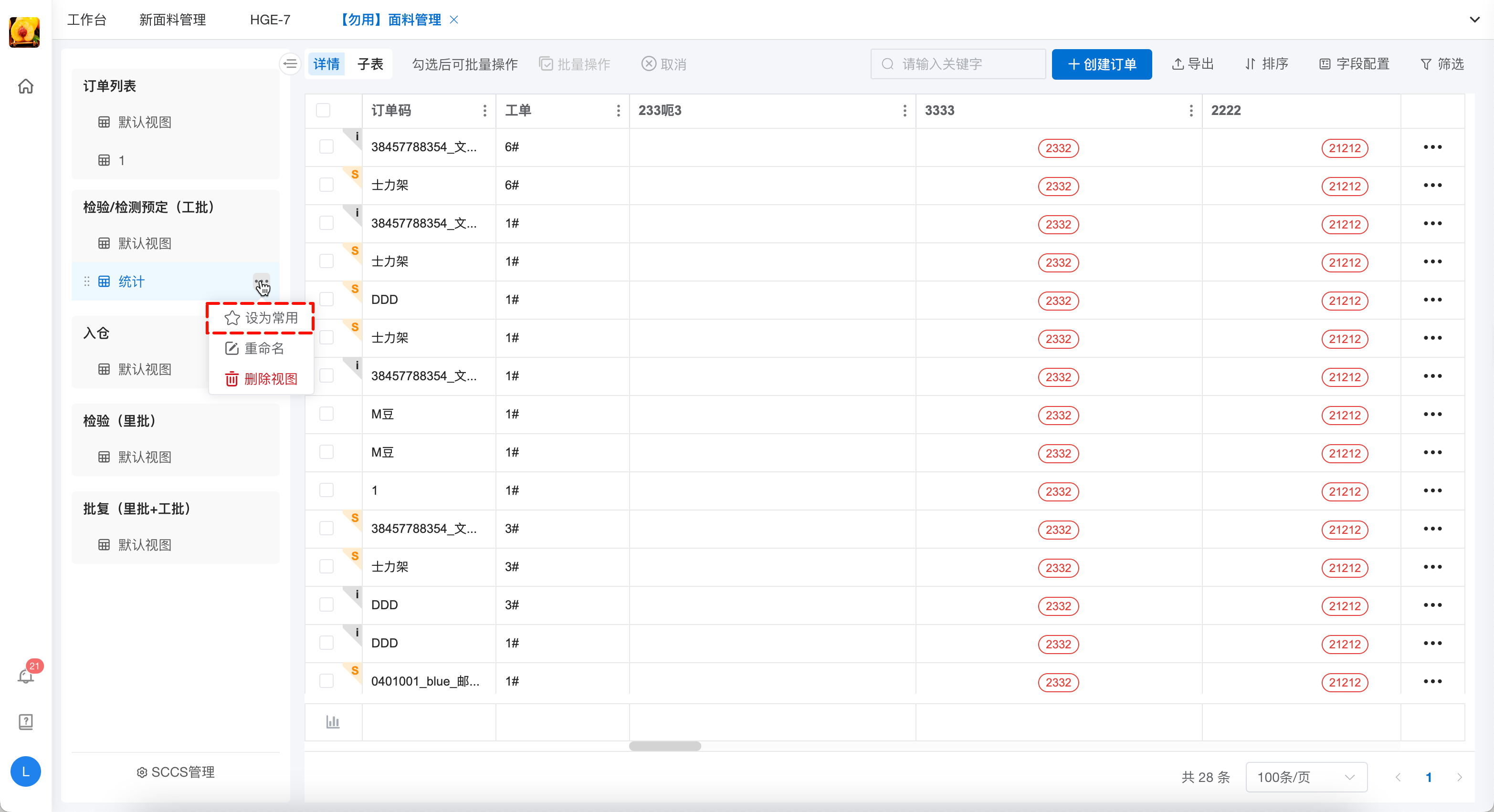
SCCS 列表模块是用户快速定位、管理供应链协作空间(SCCS)及常用视图的核心入口,整合 SCCS 列表与常用视图两部分功能,助力高效开展供应链协作。
2 SCCS 列表
2.1 基础展示与筛选
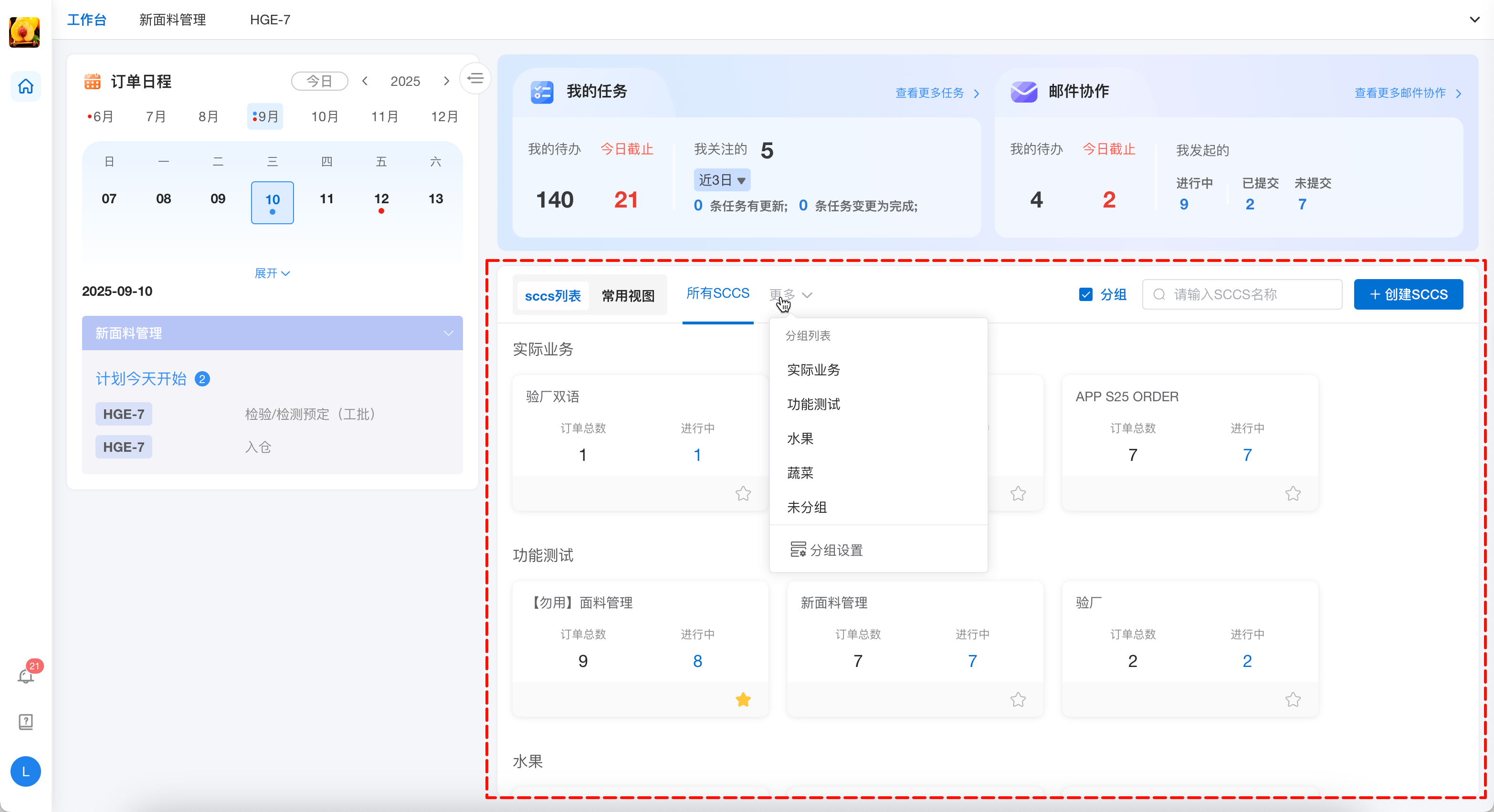
内容展示:SCCS 列表清晰呈现当前用户参与协作或参与管理的所有 SCCS,每个 SCCS 条目展示其名称,还会显示订单总数及当前进行中的订单数量等关键信息(每个用户根据自身拥有的订单权限展示对应数量),能直观知晓各 SCCS 的协作情况,方便快速锁定目标协作空间。
模糊搜索:在 SCCS 列表上方的搜索框中,输入 SCCS 名称的部分关键词,系统会立即进行模糊匹配,快速筛选出相关的 SCCS,大幅提升查找特定协作空间的效率,避免在众多 SCCS 中逐个查找的繁琐。
分组展示:在【所有SCCS】分类下,界面默认勾选“分组”选项,SCCS 会按照已配置的分组情况展示。点击 “所有 SCCS” 旁的 “更多” 下拉按钮,可查看分组列表,选择切换到某个具体分组,聚焦查看该分组内的 SCCS;也可进入 “分组设置”,对 SCCS 分组进行管理(限有权限成员)。
2.2 分组管理(限有权限成员)
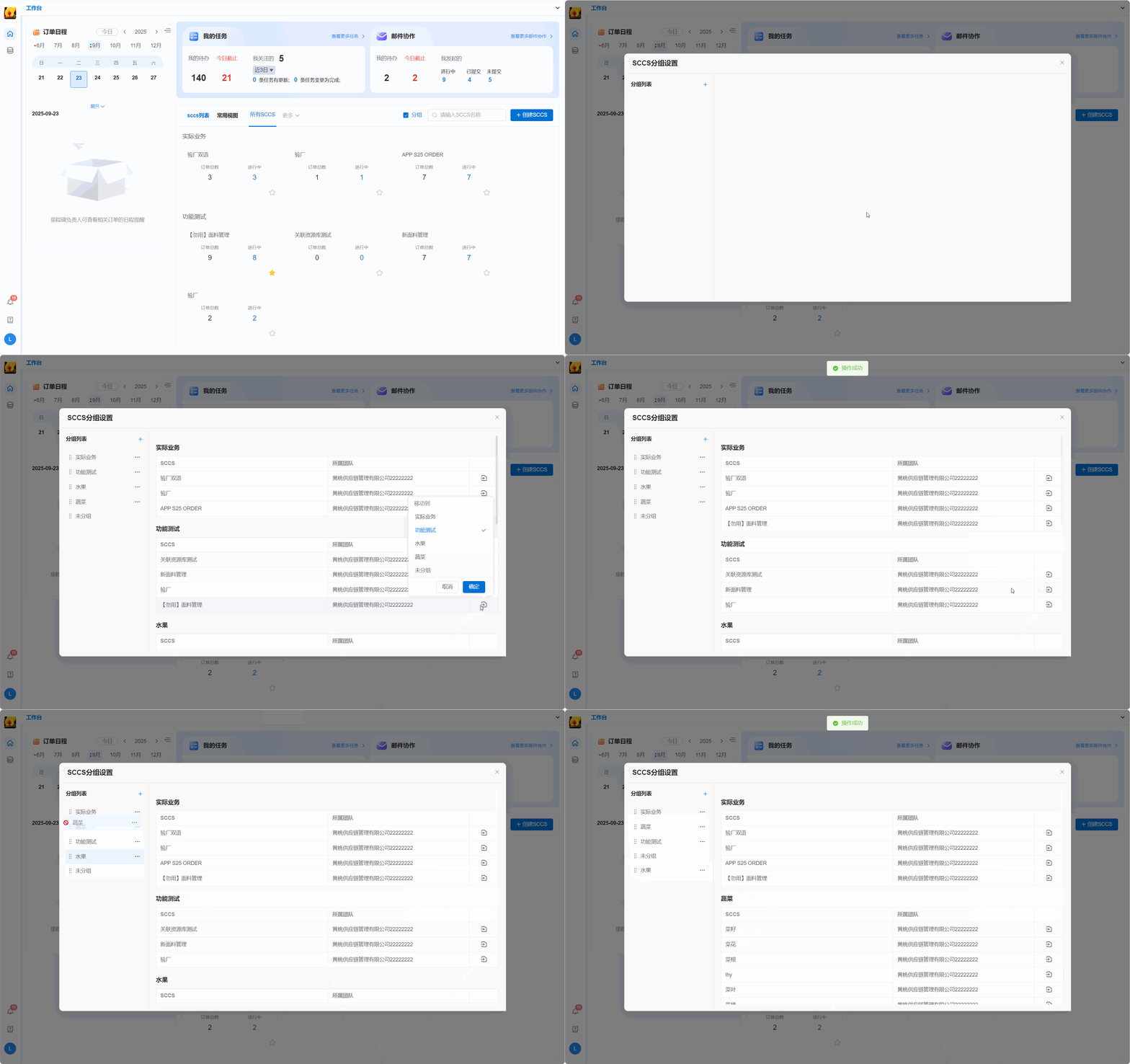
- 分组设置 拥有 SCCS 分组管理权限的成员,可点击“更多” 里的 “分组设置”,根据实际管理需求(如按业务类型、项目阶段等),对所有 SCCS 进行分组。 分组完成后,团队内其他成员在查看 SCCS 时,都将按照该分组结果,在对应的分组下查看自己参与的 SCCS,使 SCCS 的组织更具逻辑性,便于团队协作管理。
- 分组切换
默认展示 “所有 SCCS” 分组下的内容,呈现用户参与的全部 SCCS。在该分组下,可选择是否按分组进行展示。 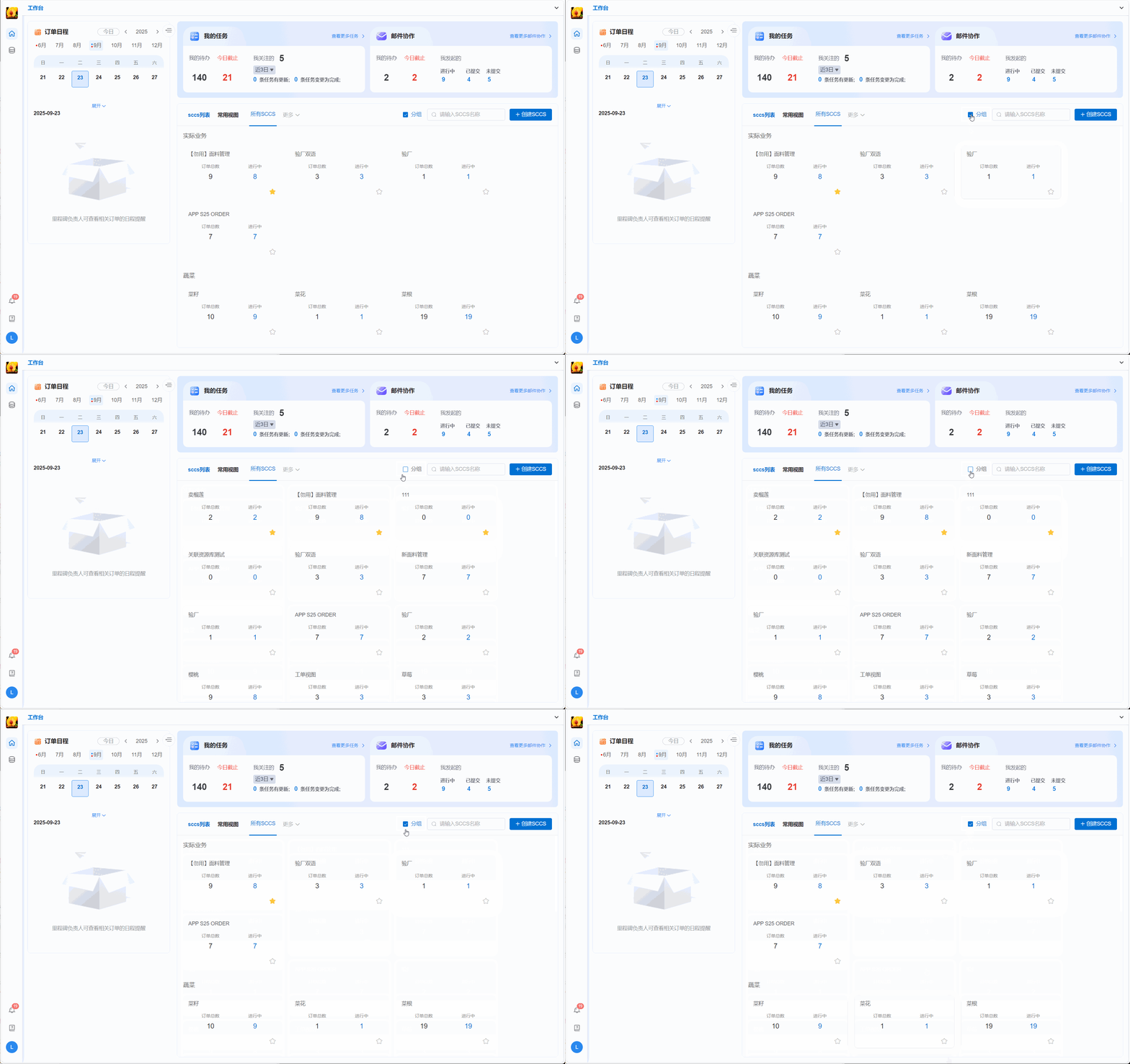
同时,也可以通过 “更多” 下拉菜单,点击切换到某个具体分组下,聚焦查看该分组内的 SCCS。 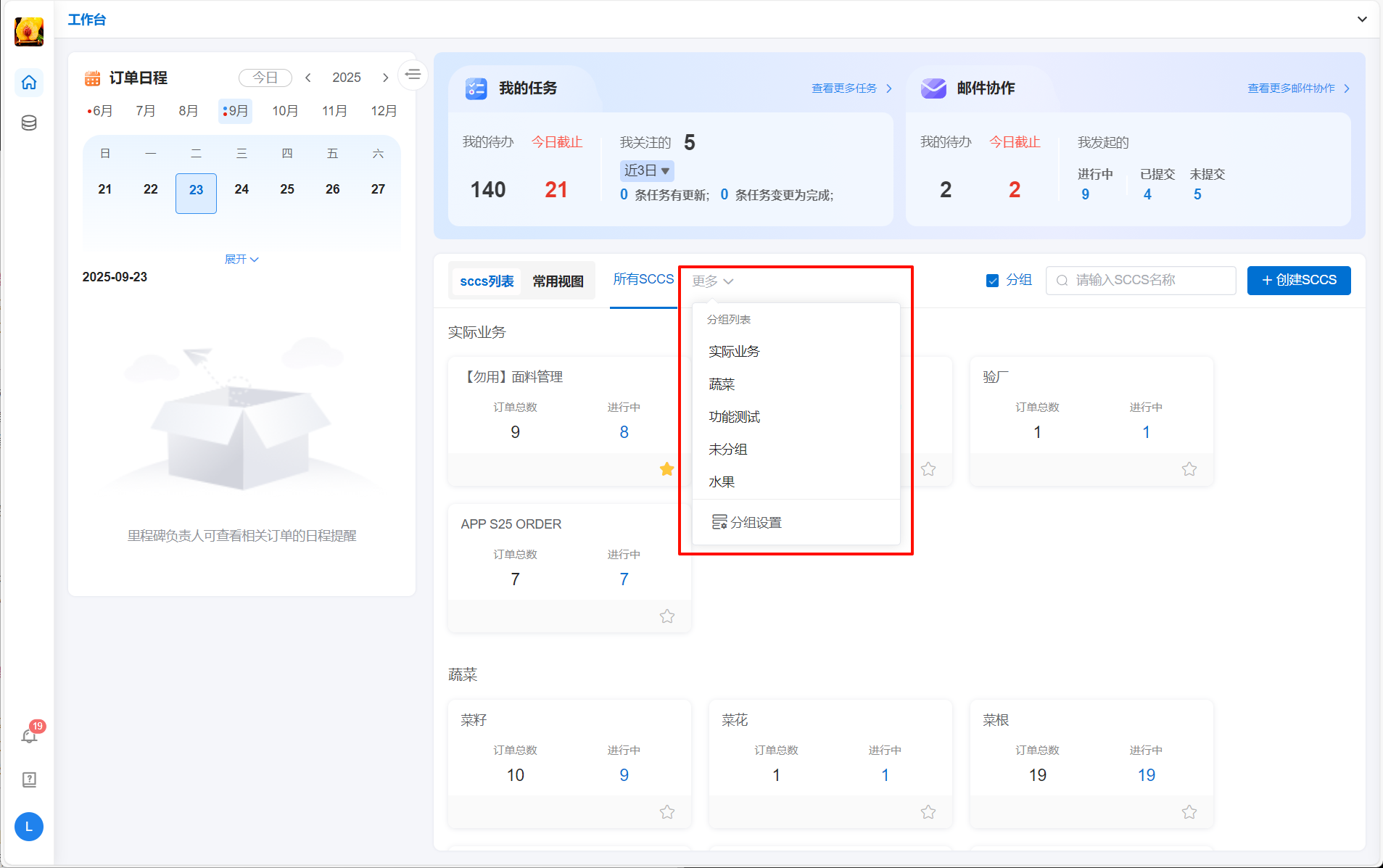
2.3 星标置顶
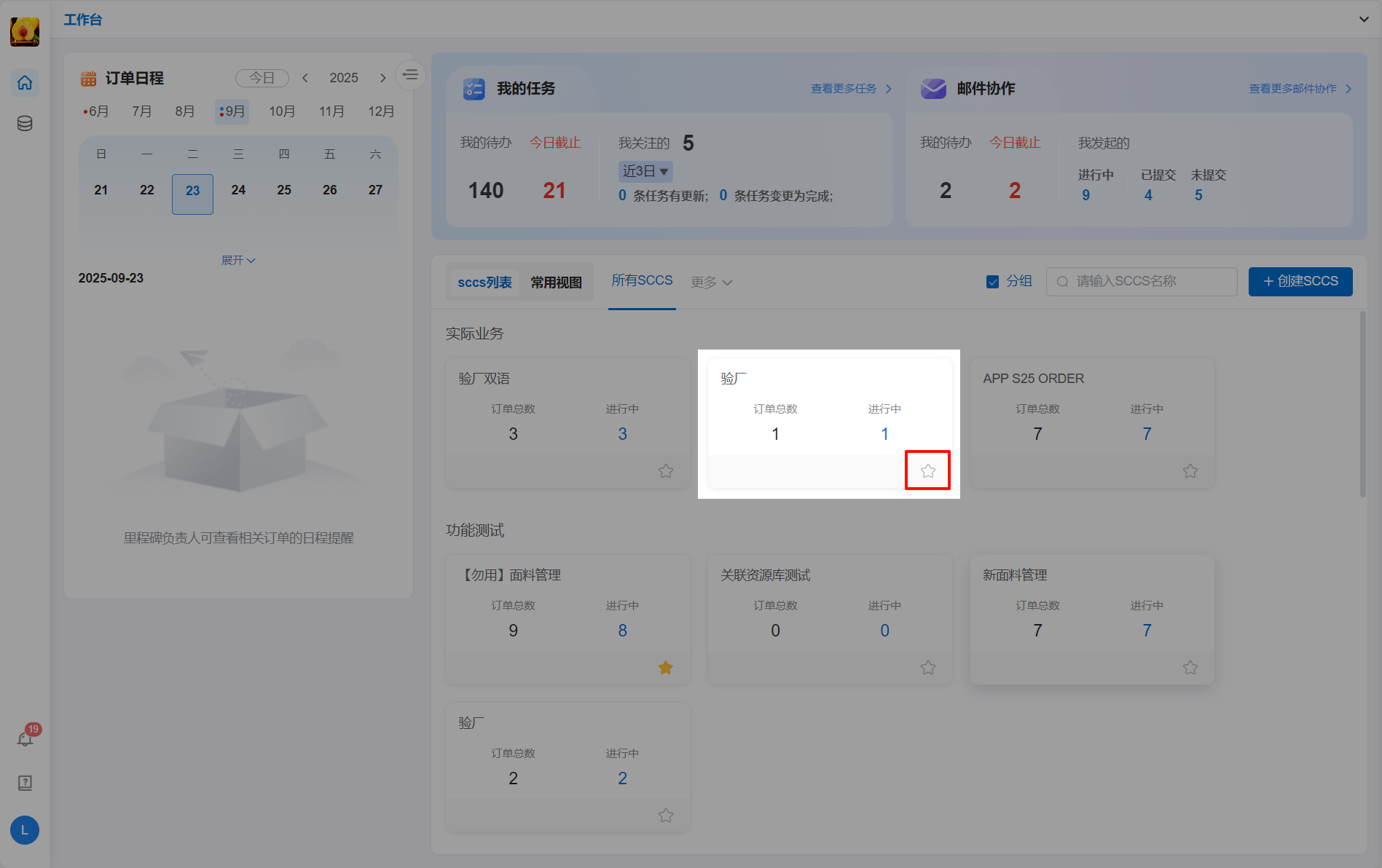
在每个 SCCS 条目右下角,有星标图标。对于那些需要重点关注的 SCCS,点击星标图标,该 SCCS 会优先展示在列表的靠前位置,方便用户在众多 SCCS 中快速找到并访问核心协作空间,减少查找时间。
3 常用视图
3.1 内容展示
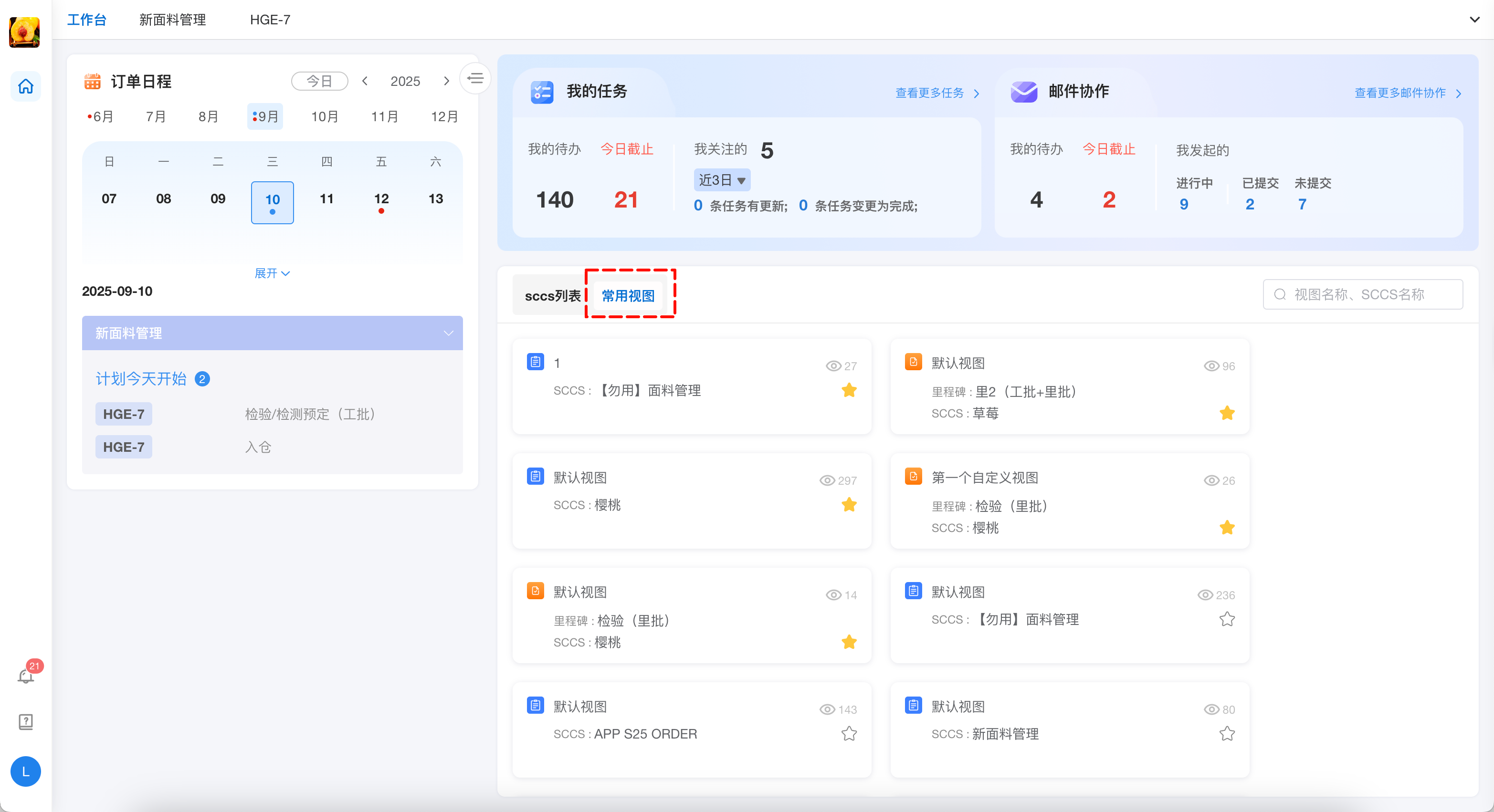
点击 “常用视图” 标签,可查看汇总的每个 SCCS 中用户常访问的订单视图或工单视图,系统会基于用户的访问频率,展示高频使用的视图,让用户无需在 SCCS 内层层查找,就能快速进入高频使用的协作场景,提升操作便捷性。
3.2 星标置顶
用户在对应列表视图中,可对需要重点快速访问的视图进行星标操作。被星标的视图会展示在常用视图的置顶位置,进一步缩短了用户访问该视图的路径,让高频且重要的协作操作能更高效地开展。